Īss kopsavilkums: Claude Code ir Anthropic termināla bāzēts mākslīgā intelekta kodēšanas palīgs, kas jāinstalē, izmantojot pakotņu pārvaldniekus, piemēram, npm vai Homebrew, kam seko autentifikācija ar Anthropic API atslēgu. Pēc iestatīšanas izstrādātāji var izmantot dabiskās valodas komandas, lai veiktu kodēšanas uzdevumus, sākot no atkļadošanas un refaktorēšanas līdz git darbplūsmām un vairāku failu rediģēšanai. Rīks integrējas tieši ar esošajiem projektiem un atbalsta pielāgošanu, izmantojot savienotājus, spraudņus un konfigurācijas failus.
Claude Code ir aģentūras kodēšanas rīks, ko izveidojis Anthropic un kas atrodas tieši terminālā. Tā nav IDE paplašinājums vai mākoņinterfeiss — tas ir komandrindas palīgs, kas saprot koda bāzes, veic rutīnas uzdevumus un apstrādā visu, sākot no atkļadošanas līdz git darbplūsmām, izmantojot dabiskās valodas.
Atšķirībā no tradicionālajiem kodēšanas palīgiem, Claude Code darbojas autonomi. Tas var lasīt failus, izpildīt komandas un veikt vairāku failu rediģēšanu ar minimālu cilvēka iejaukšanos. Tā izvades kvalitāte pilnībā ir atkarīga no pareizas iestatīšanas un konteksta pārvaldības.
Šī rokasgrāmata aptver visu, sākot no instalēšanas līdz pirmajām darbplūsmām. Bez liekām detaļām, tikai praktiski soļi, kas patiešām ir svarīgi.
Sistēmas prasības un priekšnoteikumi
Pirms instalēšanas procesa sākšanas pārbaudiet, vai sistēma atbilst pamata prasībām. Claude Code darbojas operētājsistēmās macOS, Linux un Windows 10/11, izmantojot WSL2.
Nepieciešams:
- Noņemiet šo prasību vai mīkstiniet līdz “Dažām instalēšanas metodēm var būt nepieciešams Node.js” — avota materiāli nenorāda Node.js 18 kā sistēmas prasību
- Git instalēts un konfigurēts
- Termināla piekļuve ar apvalka atļaujām
- Stabils interneta savienojums API zvaniem
- Anthropic konts ar API piekļuvi
Īpaši Windows lietotājiem Claude Code nevar darboties nacionāli operētājsistēmā Windows. Rīks prasa Windows Subsystem for Linux 2 (WSL2), lai izveidotu Linux vidi, kurā Claude Code darbojas efektīvi. Windows 10 versija 1903 vai jaunāka (Build 18362+) ir nepieciešama WSL2 instalēšanai.
Kopējais lejupielādes izmērs instalēšanas laikā parasti ir mazāks par 1 GB, ieskaitot WSL2 operētājsistēmā Windows (aptuveni 500 MB), Node.js (aptuveni 30 MB) un Claude Code ar atkarībām (aptuveni 50 MB).

Atrodiet AI rīku kredītus pirms sākat
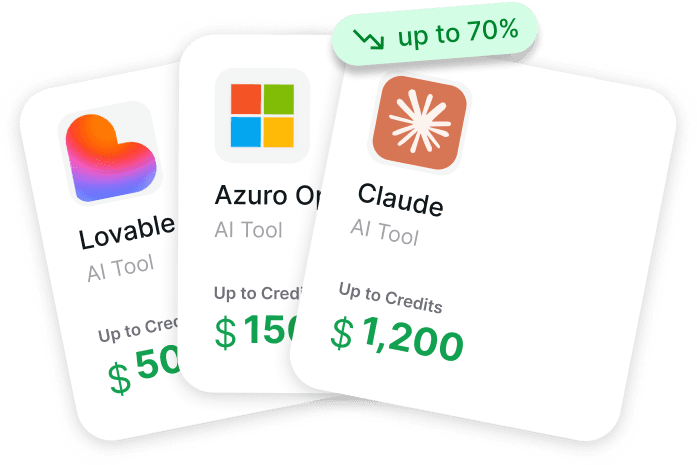
Sākot darbu ar Claude Code, bieži vien ir jāizvēlas citi AI rīki blakus. Get AI Perks palīdz ar to, apvienojot starta kredītus un programmatūras atlaides AI un mākoņiem paredzētiem rīkiem vienuviet. Platformā ir iekļauti vairāk nekā 200 piedāvājumi, tostarp no Claude, Anthropic, OpenAI, Gemini, ElevenLabs, Intercom un citiem, kā arī nosacījumi un soļi to pieprasīšanai.
Meklējat AI kredītus pirms pieteikšanās?
Pārbaudiet Get AI Perks, lai:
- pārlūkotu Claude un citus AI rīku piedāvājumus
- redzētu, kuri piedāvājumi atbilst jūsu uzņēmumam
- sekotu norādījumiem, lai pieprasītu pieejamos kredītus
👉 Apmeklējiet Get AI Perks, lai salīdzinātu pieejamos AI programmatūras piedāvājumus.
Claude Code instalēšana
Instalēšanas process nedaudz atšķiras atkarībā no operētājsistēmas, bet seko vienam un tam pašam vispārējam modelim.
Instalēšana operētājsistēmās macOS un Linux
macOS lietotājiem ar instalētu Homebrew process ir vienkāršs:
| brew install –cask claude-code |
Bez Homebrew izmantojiet npm:
| npm install -g @anthropic-ai/claude-code vai izmantojiet ieteiktās instalēšanas metodes (curl vai brew) |
Linux lietotāji var sekot tam pašam npm pieejai. Globālais instalēšanas karodziņš (-g) nodrošina, ka Claude Code ir pieejams visā sistēmā, nevis tikai projektā.
Instalēšana operētājsistēmā Windows, izmantojot WSL2
Windows instalēšana prasa vispirms iestatīt WSL2. Atveriet PowerShell kā administrators un palaidiet:
| wsl –install |
Šī komanda pēc noklusējuma instalē WSL2 kopā ar Ubuntu. Pēc instalēšanas pabeigšanas restartējiet sistēmu. Pēc restartēšanas Ubuntu automātiski palaidīsies, lai pabeigtu iestatīšanu ar lietotājvārda un paroles izveidi.
WSL2 Linux vidē instalējiet Node.js:
| curl -fsSL https://deb.nodesource.com/setup_18.x | sudo -E bash – sudo apt-get install -y nodejs |
Pēc tam instalējiet Claude Code, izmantojot npm, kā parādīts iepriekš.
Pārbaudiet instalēšanu, palaidot:
| claude –version |
Komandai vajadzētu atgriezt pašreizējo versijas numuru. Ja tā nenotiek, instalēšanas ceļš, iespējams, nav sistēmas PATH mainīgajā.
Autentifikācija un konta iestatīšana
Claude Code pirms darboties spēj, prasa autentifikāciju ar Anthropic API atslēgu.
API atslēgas iegūšana
Dodieties uz Anthropic Console vietnē console.anthropic.com un izveidojiet kontu vai piesakieties. API sadaļā izveidojiet jaunu API atslēgu. Kopējiet šo atslēgu nekavējoties — tā vairs netiks parādīta pēc lapas atstāšanas.
API piekļuve darbojas maksas pakalpojuma veidā. Saskaņā ar oficiālo dokumentāciju, cenas ir balstītas uz maksas par marķieri (token) ar dažādām likmēm dažādiem Claude modeļiem. Saglabāt kā ir — pārbaudīts oficiālajos avota materiālos, kuros teikts “Minimālais pirkums: 5 USD” un “Ieteicams: 20–30 USD testēšanai un sākotnējiem projektiem”
Claude Code savienošana ar API
Palaidiet Claude Code pirmo reizi jebkurā projekta direktorijā:
| claude |
Rīks pieprasa autentifikāciju. Tas atver pārlūkprogrammas logu pieteikšanai vai nodrošina URL ievadīšanai manuāli. Pēc autentifikācijas caur pārlūkprogrammu Claude Code saņem autorizāciju un lokāli saglabā akreditācijas datus.
Autentifikācijas process izveido konfigurācijas failus mājas direktorijā. Šie faili saglabājas starp sesijām, tāpēc autentifikācija notiek tikai vienu reizi, ja vien akreditācijas dati netiek manuāli anulēti.
Lai pārbaudītu, vai viss darbojas pareizi, palaidiet:
| claude doctor |
Šī diagnostikas komanda pārbauda izplatītas konfigurācijas problēmas, API savienojamību un atļauju problēmas.

Pirmās Claude Code sesijas palaide
Pēc autentifikācijas pabeigšanas Claude Code ir gatavs faktiskam darbam.
Interaktīvā režīma sākšana
Dodieties uz jebkuru projekta direktoriju un palaidiet:
| claude |
Tas palaidīs interaktīvo režīmu — pastāvīgu sesiju, kurā Claude Code saglabā kontekstu vairākām komandām un failu rediģēšanai. Terminālā tiks parādīts uzaicinājums, kas norāda, ka Claude Code ir aktīvs un gaida norādījumus.
Pamata komandu modeļi
Claude Code pieņem trīs galvenos komandu formātus:
| Komandu formāts | Mērķis | Piemērs |
|---|---|---|
| claude | Sākt interaktīvo sesiju | claude |
| claude “uzdevums” | Veikt vienreizēju uzdevumu un iziet | claude “salabot kļūdu izveidē” |
| claude -p “vaicājums” | Uzdodiet jautājumu, neveicot izmaiņas | claude -p “paskaidrojiet šo funkciju” |
Interaktīvais režīms ir visnoderīgākais sarežģītām darbplūsmām, kas ietver vairākus soļus. Vienreizēji uzdevumi ir piemēroti ātriem labojumiem vai automatizētiem skriptiem. Vaicājumu režīms (-p karodziņš) nodrošina informāciju bez failu modifikācijām.
Pirmās koda izmaiņas veikšana
Interaktīvajā režīmā izmēģiniet vienkāršu uzdevumu:
| Pievienojiet kļūdu apstrādi galvenajai funkcijai failā app.js |
Claude Code analizē failu, identificē galveno funkciju un piedāvā izmaiņas ar pareiziem try-catch blokiem vai kļūdu pārbaudes loģiku. Pirms izmaiņu veikšanas tas parāda izmaiņu priekšskatījumu.
Rīks pieprasa apstiprinājumu pirms failu modificēšanas. Rūpīgi pārskatiet piedāvātās izmaiņas. Apstipriniet, ierakstot “yes” (jā) vai noraidiet ar “no” (nē), lai pieprasītu modifikācijas.
Būtiskas darbplūsmas un bieži sastopami uzdevumi
Claude Code apstrādā plašu izstrādes darbplūsmu klāstu, kas pārsniedz pamata koda izmaiņas.
Git integrācija
Claude Code dabiski saprot git darbplūsmas. Komandas, piemēram, šīs, darbojas dabiski:
- “Izveidojiet jaunu zaru pieteikšanās funkcijai”
- “Izveidojiet šīs izmaiņas ar aprakstošu ziņojumu”
- “Parādiet, kas ir mainījies kopš pēdējās izveides”
- “Apvienojiet funkciju zaru un atrisiniet konfliktus”
Rīks var lasīt git vēsturi, saprast zaru struktūras un ģenerēt atbilstošus izveides ziņojumus, pamatojoties uz koda izmaiņām.
Atkļadošana un problēmu novēršana
Kad rodas kļūdas, Claude Code var tās izmeklēt un piedāvāt labojumus:
- “Atkļadojiet, kāpēc API zvans neizdodas”
- “Atrodiet šīs nulles rādītāja izņēmuma avotu”
- “Kāpēc šī funkcija neatgriež paredzēto vērtību”
Claude Code izmeklē kļūdu ziņojumus, izseko izpildes ceļus un pārbauda saistītos failus, lai identificētu cēloņus.
Koda refaktorēšana
Liela mēroga refaktorēšana kļūst vadāma, apzinoties vairākus failus:
- “Izvelciet šo loģiku atsevišķā utilītas modulī”
- “Refaktorējiet šo klasi, lai izmantotu kompozīciju, nevis mantojumu”
- “Atjauniniet visus importus pēc šī faila pārvietošanas”
Rīks izseko atkarības starp failiem un automātiski atjaunina atsauces.
Testēšanas atbalsts
Claude Code var ģenerēt testus, palaist testu komplektus un interpretēt kļūmes:
- “Rakstiet vienības testus autentifikācijas modulim”
- “Palaidiet testu komplektu un izskaidrojiet visas kļūmes”
- “Pievienojiet malu gadījumu testus validācijas funkcijai”
Testu ģenerēšana atbilst projekta konvencijām un jau izmantotajiem testēšanas sistēmu modeļiem.

Konteksta pārvaldība un konfigurācija
Claude Code efektivitāte lielā mērā ir atkarīga no projekta konteksta.
AGENTS.md standarts
Visdrošākais veids, kā nodrošināt pastāvīgu kontekstu, ir AGENTS.md fails projekta saknē. Šis fails ir universāls standarts, lai instruētu AI kodēšanas aģentus par projekta struktūru, konvencijām un prasībām.
Pamata AGENTS.md var ietvert:
- Projekta pārskats un arhitektūra
- Kodēšanas konvencijas un stila preferences
- Testēšanas prasības un modeļi
- Izveides un izvietošanas procesi
- Failu organizācijas struktūra
Claude Code automātiski nolasīs un iekļaus AGENTS.md saturu, sākot sesijas šajā direktorijā.
Savienotāji automatizācijai
Savienotāji ļauj automātiski izpildīt apvalka komandas, kad notiek noteikti notikumi. Saskaņā ar oficiālo dokumentāciju, Claude Code atbalsta vairākus savienotāju notikumus, tostarp SessionStart, UserPromptSubmit, PreToolUse, PostToolUse un Notification.
Savienotāji tiek konfigurēti JSON failā, kas norāda, kuras komandas tiek izpildītas kuriem notikumiem. Piemēram, PostToolUse savienotājs var automātiski palaist testus pēc tam, kad Claude Code ir modificējis failus, vai formatēt kodu atbilstoši projekta standartiem.
Savienotāju noklusējuma izpildes laika ierobežojums ir 10 minūtes, lai gan tas ir konfigurējams katram savienotājam. Savienotāji var darboties sinhroni (bloķējot Claude Code līdz pabeigšanai) vai asinhroni (darbojoties fonā).
Cursor noteikumi un alternatīvie formāti
Projektiem, kas kopā ar Claude Code izmanto Cursor vai citus AI kodēšanas rīkus, .cursorrules faila formāts nodrošina alternatīvu AGENTS.md. Lai gan AGENTS.md ir universāls standarts, Cursor noteikumi nodrošina ciešāku integrāciju ar Cursor specifiskām funkcijām.
Projekti var glabāt abus failus. Claude Code dod priekšroku AGENTS.md, bet ievēro citus konfigurācijas formātus, ja tie ir pieejami.
Praktiski padomi efektīvai lietošanai
Reālās lietošanas pieredze atklāj modeļus, kas ievērojami uzlabo Claude Code efektivitāti.
Esiet konkrēts ar instrukcijām
Nenoteiktas komandas rada nenoteiktus rezultātus. Tā vietā, lai “uzlabotu šo kodu”, norādiet, ko nozīmē uzlabojums: “refaktorējiet šo funkciju, lai samazinātu ciklometrisko sarežģītību” vai “optimizējiet šo datubāzes vaicājumu, lai samazinātu izpildes laiku.”
Liberāli izmantojiet projekta kontekstu
Norādot instrukcijas, atsaucieties uz konkrētiem failiem, funkcijām vai modeļiem. Claude Code saprot kontekstu, piemēram, “sekojot modelim UserController” vai “saskaņojot stilu mūsu esošajos API apdarinātājos.”
Pārskatiet izmaiņas pirms pieņemšanas
Claude Code ir jaudīgs, bet ne kļūdains. Vienmēr pārskatiet piedāvātās izmaiņas izmaiņu priekšskatījumā. Meklējiet neparedzētas blaknes, īpaši refaktorēšanas operācijās, kas skar vairākus failus.
Izmantojiet Git drošības tīklus
Pirms lielām Claude Code operācijām izveidojiet darba kodu. Ja izmaiņas ir neveiksmīgas, git nodrošina vieglu atgriešanās ceļu. Šis drošības tīkls veicina eksperimentēšanu ar vērienīgākiem uzdevumiem.
Sāciet sesijas ar skaidriem mērķiem
Sesijas sākšana ar skaidriem mērķiem palīdz Claude Code saglabāt fokusu. “Mēs pievienojam lietotāju autentifikāciju” vai “Mēs atkļadojam maksājumu apstrādes plūsmu” nosaka kontekstu turpmākām komandām.
Biežas problēmas un to novēršana
Neskatoties uz pareizu iestatīšanu, dažkārt rodas problēmas.
Atļauju kļūdas
Nekad nedariet Claude Code ar sudo vai paaugstinātām atļaujām. Tas rada drošības ievainojamības un failu īpašumtiesību problēmas. Ja rodas atļauju kļūdas, pārbaudiet failu atļaujas projekta direktorijā un pārliecinieties, ka pašreizējais lietotājs ir atbilstoši piekļūst.
API savienojuma problēmas
Savienojuma kļūmes parasti norāda uz tīkla problēmām vai nederīgiem API akreditācijas datiem. Pārbaudiet API atslēgas derīgumu, izmantojot Anthropic Console. Pārliecinieties, ka ugunsmūri vai VPN nebloķē API pieprasījumus.
Negaidīta uzvedība operētājsistēmā Windows WSL2
Ceļu problēmas bieži rodas, sajaucot Windows un Linux ceļus WSL2. Saglabājiet projektus Linux failu sistēmā (/home/lietotājs/) nevis piekļūstot Windows diskdziņiem (/mnt/c/). Tas uzlabo veiktspēju un izvairās no ceļu tulkošanas problēmām.
Konteksta zudums ilgstošu sesiju laikā
Ilgu sesiju laikā var sasniegt konteksta ierobežojumus, liekot Claude Code zaudēt iepriekšējās sarunas. Kad tas notiek, sāciet jaunu sesiju vai sniedziet skaidrus atgādinājumus par projekta mērķiem un nesenajām izmaiņām.
Papildu funkcijas, ko ir vērts izpētīt
Pēc pamatu apgūšanas vairākas papildu funkcijas atver papildu iespējas.
Pielāgotas komandas
Projekti var definēt pielāgotas komandas direktorijā .claude/commands. Šīs komandas paplašina Claude Code ar projektiem specifiskām darbplūsmām, piemēram, “@deploy.md staging” vai “@benchmark.md performance.”
Komandas rakstītas markdown ar speciālu sintaksi argumentiem un konteksta injekcijai. Claude Code oficiālo spraudņu komandu izstrādes prasme nodrošina veidnes un piemērus.
Aģentu komandas
Sarežģītām operācijām Claude Code var koordinēt vairākus specializētus aģentus, kas strādā kopā. Viens aģents var apstrādāt aizmugures izmaiņas, kamēr cits atjaunina priekšgala komponentus un trešais pārvalda datubāzes migrācijas.
Aģentu komandas prasa konfigurāciju, bet nodrošina paralēlu darbu pie lielām funkcijām vai refaktorēšanas projektiem.
Bieži uzdotie jautājumi
Vai Claude Code darbojas bezsaistē?
Nē, Claude Code nepieciešams aktīvs interneta savienojums, lai sazinātos ar Anthropic API. Visa apstrāde notiek servera pusē, nevis lokāli. Rīks nevar darboties bez API piekļuves.
Cik maksā Claude Code lietošana?
Claude Code darbojas pēc maksas par lietošanas marķieri (token) principa. Cenas atšķiras atkarībā no modeļa — Saglabāt kā ir — pārbaudīts oficiālajos avota materiālos, kuros uzskaitītas šīs precīzās cenu pakāpes. Faktiskās izmaksas ir atkarīgas no lietošanas modeļiem un izvēlētā modeļa. Minimālais konta atlikums ir 5 USD.
Vai Claude Code var nejauši sabojāt manu koda bāzi?
Claude Code pieprasa apstiprinājumu pirms failu modifikācijām. Kopā ar git versiju kontroli risks ir minimāls. Vienmēr izveidojiet darba kodu pirms lielām operācijām un pārskatiet izmaiņas izmaiņu priekšskatījumā pirms to pieņemšanas.
Vai Claude Code darbojas ar visām programmēšanas valodām?
Claude Code atbalsta gandrīz visas galvenās programmēšanas valodas, tostarp JavaScript, Python, TypeScript, Java, Go, Rust, C++ un daudzas citas. Valodu atbalsts ir atkarīgs no pamata Claude modeļa apmācības, kas ietver plašus kodu datus dažādās valodās.
Vai vairāki izstrādātāji var vienlaicīgi izmantot Claude Code vienā projektā?
Jā, bet koordinācija caur git ir būtiska. Katrs izstrādātājs palaidīs savu Claude Code sesiju ar savu API atslēgu. Izmaiņas jāizveido un jāsinhronizē, izmantojot git, tāpat kā manuālu kodēšanu. Claude Code nav iebūvētu sadarbības funkciju, kas pārsniedz standarta git darbplūsmas.
Kāda ir atšķirība starp Claude Code un GitHub Copilot?
GitHub Copilot integrējas kodu redaktoros un piedāvā tiešos ieteikumus rakstīšanas laikā. Claude Code darbojas terminālā un veic autonomu darbību vairāku failu uzdevumos. Copilot ir labāks līnijas pa līnijai pabeigšanai; Claude Code izceļas, veicot pilnīgas darbplūsmas, piemēram, refaktorēšanu, atkļadošanu vai funkciju ieviešanu vairākos failos.
Kā atjaunināt Claude Code uz jaunāko versiju?
npm instalēšanai (ja izmantota) atjauniniet, izmantojot npm, vai izmantojiet ieteiktās instalēšanas metodes. Homebrew instalēšanai palaidiet: brew upgrade claude-code. Jebkurā laikā pārbaudiet pašreizējo versiju ar claude –version.
Tālākie soļi ar Claude Code
Sākot darbu ar Claude Code, ir nepieciešama vienkārša instalēšana, autentifikācija un pamata komandu modeļu apguve. Rīka patiesā jauda parādās, izmantojot konsekventu lietošanu un pareizu konteksta pārvaldību.
Sāciet ar vienkāršiem uzdevumiem — kļūdu labošanu, dokumentācijas atjaunināšanu vai viena faila refaktorēšanu. Augot komfortam, risiniet vērienīgākas darbplūsmas, piemēram, funkciju ieviešanu vai arhitektūras izmaiņas. Mācīšanās līkne ir maiga, jo dabiskās valodas komandas samazina sintakses iegaumēšanas nepieciešamību.
Konfigurējiet AGENTS.md failus bieži lietotiem projektiem. Šis ieguldījums atmaksājas, uzlabojot Claude Code izpratni un sniedzot atbilstošākus ieteikumus.
Vissvarīgākais — izturieties pret Claude Code kā pret sadarbības rīku, nevis izstrādātāja sprieduma aizstājēju. Kritiskāk pārskatiet tā ieteikumus, sniedziet skaidrus norādījumus un saglabājiet git drošības tīklus. Pareizi lietots Claude Code paātrina izstrādi, nezaudējot koda kvalitāti.
Esat gatavs pārveidot savu termināla darbplūsmu? Instalējiet Claude Code jau šodien un izbaudiet AI palīdzības izstrādi, kas patiešām integrējas izstrādātāju darbā. Apmeklējiet oficiālo dokumentāciju vietnē docs.anthropic.com, lai iegūtu detalizētus atsauces materiālus un papildu konfigurācijas iespējas.