Snabb sammanfattning: Claude Code är Anthropic:s terminalbaserade AI-kodningsassistent som kräver installation via pakethanterare som npm eller Homebrew, följt av autentisering med en Anthropic API-nyckel. Efter installationen kan utvecklare använda naturliga språkkommandon för att utföra kodningsuppgifter, från felsökning och refaktorering till Git-arbetsflöden och redigering av flera filer. Verktyget integreras direkt med befintliga projekt och stöder anpassning via krokar, plugins och konfigurationsfiler.
Claude Code är ett agentbaserat kodningsverktyg byggt av Anthropic som lever direkt i terminalen. Det är inte en IDE-tillägg eller ett moln-gränssnitt – det är en kommandoradsassistent som förstår kodbaser, utför rutinmässiga uppgifter och hanterar allt från felsökning till Git-arbetsflöden genom naturligt språk.
Till skillnad från traditionella kodningsassistenter arbetar Claude Code autonomt. Den kan läsa filer, köra kommandon och göra ändringar i flera filer med minimal mänsklig inblandning. Kvaliteten på dess utdata beror helt på korrekt installation och kontexthantering.
Den här guiden täcker allt från installation till första arbetsflöden. Inget fluff, bara de praktiska steg som faktiskt spelar roll.
Systemkrav och förutsättningar
Innan installationsprocessen påbörjas, kontrollera att systemet uppfyller grundläggande krav. Claude Code fungerar på macOS, Linux och Windows 10/11 via WSL2.
Här är vad som behövs:
- Ta bort detta krav eller mildra till "Node.js kan krävas för vissa installationsmetoder" – källmaterialet anger inte Node.js 18 som systemkrav
- Git installerat och konfigurerat
- Terminalåtkomst med skalrättigheter
- Stabil internetanslutning för API-anrop
- Ett Anthropic-konto med API-åtkomst
För Windows-användare specifikt kan Claude Code inte köras inbyggt på Windows. Verktyget kräver Windows Subsystem for Linux 2 (WSL2) för att skapa en Linux-miljö där Claude Code fungerar effektivt. Windows 10 Version 1903 eller senare (Build 18362+) krävs för WSL2-installation.
Den totala nedladdningsstorleken under installationen ligger vanligtvis under 1 GB, inklusive WSL2 på Windows (cirka 500 MB), Node.js (cirka 30 MB) och Claude Code med beroenden (cirka 50 MB).

Hitta AI-verktygskrediter innan du börjar
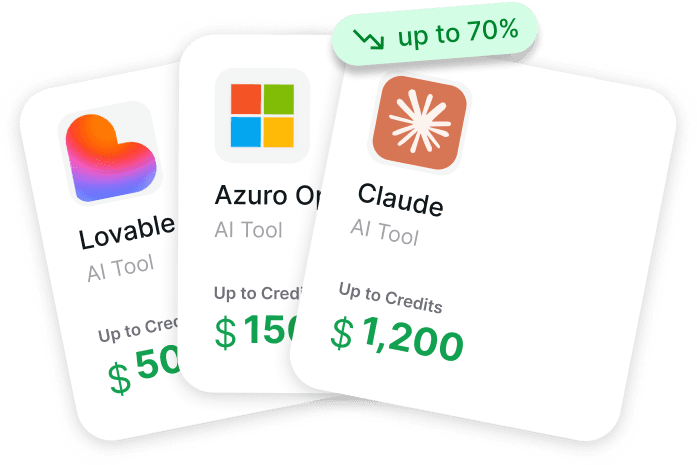
Att komma igång med Claude Code innebär ofta att välja andra AI-verktyg runt det. Get AI Perks hjälper till med det genom att samla startkrediter och rabatter på programvara för AI och molntjänster på ett ställe. Plattformen innehåller över 200 förmåner, med erbjudanden från Claude, Anthropic, OpenAI, Gemini, ElevenLabs, Intercom med flera, tillsammans med villkor och steg för att lösa in dem.
Letar du efter AI-krediter innan du ansöker?
Besök Get AI Perks för att:
- bläddra bland Claude och andra AI-verktygs erbjudanden
- se vilka förmåner som passar ditt företag
- följa guider för att lösa in tillgängliga krediter
👉 Besök Get AI Perks för att jämföra tillgängliga AI-programvaruförmåner.
Installera Claude Code
Installationsprocessen varierar något beroende på operativsystem men följer samma generella mönster.
Installation på macOS och Linux
För macOS-användare med Homebrew installerat är processen enkel:
| brew install –cask claude-code |
Utan Homebrew, använd npm:
| npm install -g @anthropic-ai/claude-code eller använd rekommenderade installationsmetoder (curl eller brew) |
Linux-användare kan följa samma npm-metod. Flaggan för global installation (-g) säkerställer att Claude Code blir tillgängligt systemomfattande snarare än projektspecifikt.
Installation på Windows via WSL2
Windows-installation kräver WSL2-installation först. Öppna PowerShell som administratör och kör:
| wsl –install |
Detta kommando installerar WSL2 tillsammans med Ubuntu som standard. Efter att installationen är klar, starta om systemet. Vid omstart startar Ubuntu automatiskt för att slutföra installationen med skapande av användarnamn och lösenord.
Inne i WSL2 Linux-miljön, installera Node.js:
| curl -fsSL https://deb.nodesource.com/setup_18.x | sudo -E bash – sudo apt-get install -y nodejs |
Installera sedan Claude Code med npm som visas ovan.
Verifiera installationen genom att köra:
| claude –version |
Kommandot bör returnera det aktuella versionsnumret. Om det inte gör det, kanske installationssökvägen inte finns i systemets PATH-variabel.
Autentisering och kontoinställning
Claude Code kräver autentisering med en Anthropic API-nyckel innan det kan fungera.
Skaffa en API-nyckel
Navigera till Anthropic Console på console.anthropic.com och skapa ett konto eller logga in. I API-sektionen, generera en ny API-nyckel. Kopiera denna nyckel omedelbart – den visas inte igen efter att du lämnat sidan.
API-åtkomst fungerar på en betala-per-användning-basis. Enligt den officiella dokumentationen baseras prissättningen på en modell per token med olika priser för olika Claude-modeller. Behåll som det är – verifierat i officiellt källmaterial som anger "Minsta inköp: 5 USD" och "Rekommenderas: 20-30 USD för testning och initiala projekt"
Anslut Claude Code till API:et
Kör Claude Code för första gången i valfri projektkatalog:
| claude |
Verktyget uppmanar till autentisering. Det öppnar ett webbläsarfönster för inloggning eller ger en URL att klistra in manuellt. Efter autentisering via webbläsaren får Claude Code auktorisation och lagrar legitimationsuppgifter lokalt.
Autentiseringsprocessen skapar konfigurationsfiler i hemkatalogen. Dessa filer bestå över sessioner, så autentisering sker bara en gång om inte legitimationsuppgifter manuellt återkallas.
För att verifiera att allt fungerar som det ska, kör:
| claude doctor |
Detta diagnostiska kommando kontrollerar vanliga konfigurationsproblem, API-anslutning och behörighetsproblem.

Kör din första Claude Code-session
Efter avslutad autentisering är Claude Code redo för faktiskt arbete.
Starta interaktivt läge
Navigera till valfri projektkatalog och kör:
| claude |
Detta startar interaktivt läge – en ihållande session där Claude Code bibehåller kontexten över flera kommandon och filändringar. Terminalen visar en prompt som indikerar att Claude Code är aktivt och väntar på instruktioner.
Grundläggande kommandomönster
Claude Code accepterar tre primära kommandformat:
| Kommandotyp | Syfte | Exempel |
|---|---|---|
| claude | Starta interaktiv session | claude |
| claude “uppgift” | Kör engångsuppgift och avsluta | claude “fixa byggfel” |
| claude -p “fråga” | Ställ en fråga utan att göra ändringar | claude -p “förklara denna funktion” |
Det interaktiva läget är mest användbart för komplexa arbetsflöden som involverar flera steg. Engångsuppgifter fungerar bra för snabba korrigeringar eller automatiserade skript. Frågeläget (-p flaggan) ger information utan filändringar.
Gör din första kodändring
I interaktivt läge, prova en enkel uppgift:
| Lägg till felhantering i huvudfunktionen i app.js |
Claude Code analyserar filen, identifierar huvudfunktionen och föreslår ändringar med lämpliga try-catch-block eller logik för felkontroll. Innan ändringar tillämpas, visar den en diff-förhandsgranskning.
Verktyget frågar om bekräftelse innan filer ändras. Granska de föreslagna ändringarna noggrant. Godkänn genom att skriva "ja" eller avvisa med "nej" för att begära ändringar.
Viktiga arbetsflöden och vanliga uppgifter
Claude Code hanterar ett brett utbud av utvecklingsarbetsflöden utöver grundläggande kodändringar.
Git-integration
Claude Code förstår Git-arbetsflöden inbyggt. Kommandon som dessa fungerar naturligt:
- "Skapa en ny gren för inloggningsfunktionen"
- "Commit dessa ändringar med en beskrivande meddelande"
- "Visa mig vad som har ändrats sedan senaste commit"
- "Merge grenen för funktionen och lös konflikter"
Verktyget kan läsa Git-historik, förstå grenstrukturer och generera lämpliga commit-meddelanden baserat på kodändringar.
Felsökning och problemlösning
När buggar uppstår kan Claude Code undersöka och föreslå lösningar:
- "Felsök varför API-anropet misslyckas"
- "Hitta källan till detta null pointer-undantag"
- "Varför returnerar denna funktion inte det förväntade värdet"
Claude Code undersöker felmeddelanden, spårar exekveringsvägar och kontrollerar relaterade filer för att identifiera grundorsaker.
Kodrefaktorering
Storskalig refaktorering blir hanterbar med medvetenhet om flera filer:
- "Extrahera denna logik till en separat hjälpmodul"
- "Refaktorera denna klass för att använda komposition istället för arv"
- "Uppdatera alla importer efter att ha flyttat denna fil"
Verktyget spårar beroenden mellan filer och uppdaterar referenser automatiskt.
Teststöd
Claude Code kan generera tester, köra testsviter och tolka fel:
- "Skriv enhetstester för autentiseringsmodulen"
- "Kör testsviten och förklara eventuella fel"
- "Lägg till kantfallstester för valideringsfunktionen"
Testgenerering följer projektkonventioner och testramverksmönster som redan används.

Kontexthantering och konfiguration
Claude Codes effektivitet beror starkt på den kontext som ges om projektet.
AGENTS.md-standarden
Det mest effektiva sättet att ge beständig kontext är via en AGENTS.md-fil i projektets rot. Denna fil fungerar som en universell standard för att instruera AI-kodningsagenter om projektets struktur, konventioner och krav.
En grundläggande AGENTS.md kan inkludera:
- Projektöversikt och arkitektur
- Kodningskonventioner och stilpreferenser
- Testkrav och mönster
- Bygg- och driftsättningsprocesser
- Struktur för filorganisation
Claude Code läser och integrerar automatiskt AGENTS.md-innehåll när sessioner startas i den katalogen.
Krokar för automatisering
Krokar tillåter automatisk körning av skalkommandon när specifika händelser inträffar. Enligt den officiella dokumentationen stöder Claude Code flera krok-händelser inklusive SessionStart, UserPromptSubmit, PreToolUse, PostToolUse och Notification.
Krokar konfigureras i en JSON-fil som specificerar vilka kommandon som körs för vilka händelser. Till exempel kan en PostToolUse-krok automatiskt köra tester efter att Claude Code har ändrat filer, eller formatera kod enligt projektstandarder.
Standardtidsgränsen för krokar är 10 minuter, även om detta kan konfigureras per krok. Krokar kan köras synkront (blockerar Claude Code tills de är klara) eller asynkront (körs i bakgrunden).
Cursor-regler och alternativa format
För projekt som använder Cursor eller andra AI-kodningsverktyg tillsammans med Claude Code, erbjuder .cursorrules-filformatet ett alternativ till AGENTS.md. Medan AGENTS.md är den universella standarden, erbjuder Cursor-regler en tätare integration med Cursor-specifika funktioner.
Projekt kan underhålla båda filerna. Claude Code prioriterar AGENTS.md men respekterar andra konfigurationsformat när de finns.
Praktiska tips för effektiv användning
Verklig användning avslöjar mönster som avsevärt förbättrar Claude Codes effektivitet.
Var specifik med instruktioner
Vaga kommandon ger vaga resultat. Istället för "förbättra denna kod", specificera vad förbättring innebär: "refaktorera denna funktion för att minska den cyklomatiska komplexiteten" eller "optimera denna databasfråga för att minska exekveringstiden".
Använd projektkontext liberalt
Referera till specifika filer, funktioner eller mönster när du ger instruktioner. Claude Code förstår kontext som "enligt mönstret i UserController" eller "matcha stilen i våra befintliga API-hanterare".
Granska ändringar innan du accepterar
Claude Code är kraftfullt men inte ofelbart. Granska alltid föreslagna ändringar i diff-förhandsgranskningen. Leta efter oavsiktliga sidoeffekter, särskilt vid refaktorering som påverkar flera filer.
Använd Git-säkerhetsnät
Commit fungerande kod innan stora Claude Code-operationer. Om ändringar går snett, ger Git en enkel återställningsväg. Detta säkerhetsnät uppmuntrar till experiment med mer ambitiösa uppgifter.
Starta sessioner med tydliga mål
Att börja en session med tydliga mål hjälper Claude Code att behålla fokus. "Vi lägger till användarautentisering" eller "Vi felsöker betalningsflödet" etablerar kontext för efterföljande kommandon.
Vanliga problem och felsökning
Trots korrekt installation uppstår ibland problem.
Behörighetsproblem
Kör aldrig Claude Code med sudo eller förhöjda behörigheter. Detta skapar säkerhetsrisker och problem med filägarskap. Om behörighetsproblem uppstår, kontrollera filrättigheter i projektkatalogen och säkerställ att den aktuella användaren har lämplig åtkomst.
API-anslutningsproblem
Anslutningsfel indikerar vanligtvis nätverksproblem eller ogiltiga API-legitimationsuppgifter. Verifiera giltigheten av API-nyckeln via Anthropic Console. Kontrollera att brandväggar eller VPN inte blockerar API-anrop.
Oväntat beteende i Windows WSL2
Sökvägsproblem uppstår ofta när man blandar Windows- och Linux-sökvägar i WSL2. Håll projekt inom Linux-filsystemet (/home/användarnamn/) istället för att komma åt Windows-enheter (/mnt/c/). Detta förbättrar prestanda och undviker problem med sökvägstranslation.
Kontextförlust under långa sessioner
Utökade sessioner kan nå kontextgränser, vilket gör att Claude Code tappar spåret av tidigare konversationer. När detta händer, starta en ny session eller ge explicita påminnelser om projektmål och senaste ändringar.
Avancerade funktioner värda att utforska
Efter att ha bemästrat grunderna låser flera avancerade funktioner upp ytterligare möjligheter.
Anpassade kommandon
Projekt kan definiera anpassade kommandon i en .claude/commands-katalog. Dessa kommandon utökar Claude Code med projektspecifika arbetsflöden, som "@deploy.md staging" eller "@benchmark.md performance".
Kommandon skrivs i markdown med speciell syntax för argument och kontextinmatning. Färdigheten för kommandoutveckling i Claude Codes officiella plugins tillhandahåller mallar och exempel.
Agentteam
För komplexa operationer kan Claude Code samordna flera specialiserade agenter som arbetar tillsammans. En agent kan hantera backend-ändringar medan en annan uppdaterar frontend-komponenter och en tredje hanterar databas-migrationer.
Agentteam kräver konfiguration men möjliggör parallellt arbete på stora funktioner eller refaktoreringsprojekt.
Vanliga frågor
Fungerar Claude Code offline?
Nej, Claude Code kräver en aktiv internetanslutning för att kommunicera med Anthropic:s API. All bearbetning sker på servern, inte lokalt. Verktyget kan inte fungera utan API-åtkomst.
Hur mycket kostar Claude Code att använda?
Claude Code fungerar på en betala-per-användning-tokenbasis. Prissättningen varierar beroende på modell – behåll som det är – verifierat i officiellt källmaterial som listar dessa exakta prisnivåer. Faktiska kostnader beror på användningsmönster och vald modell. Minsta kontosaldo är 5 USD.
Kan Claude Code av misstag förstöra min kodbas?
Claude Code frågar om bekräftelse innan filändringar görs. I kombination med Git versionshantering är risken minimal. Commita alltid fungerande kod före stora operationer och granska ändringar i diff-förhandsgranskningen innan du accepterar dem.
Fungerar Claude Code med alla programmeringsspråk?
Claude Code stöder praktiskt taget alla vanliga programmeringsspråk inklusive JavaScript, Python, TypeScript, Java, Go, Rust, C++ och många andra. Språkstöd beror på den underliggande Claude-modellens träning, som inkluderar omfattande koddata över språk.
Kan flera utvecklare använda Claude Code på samma projekt samtidigt?
Ja, men samordning via Git är avgörande. Varje utvecklare kör sin egen Claude Code-session med sin egen API-nyckel. Ändringar bör commitas och synkroniseras via Git precis som manuell kodning. Claude Code har inga inbyggda samarbetsfunktioner utöver standard Git-arbetsflöden.
Vad är skillnaden mellan Claude Code och GitHub Copilot?
GitHub Copilot integreras i kodredigerare och ger in-line förslag medan du skriver. Claude Code fungerar i terminalen och utför autonoma åtgärder på uppgifter som involverar flera filer. Copilot är bättre för rad-för-rad-komplettering; Claude Code utmärker sig i att utföra kompletta arbetsflöden som refaktorering, felsökning eller implementering av funktioner över flera filer.
Hur uppdaterar jag Claude Code till den senaste versionen?
För npm-installationer (om det används), uppdatera via npm eller använd rekommenderade installationsmetoder. För Homebrew-installationer, kör: brew upgrade claude-code. Kontrollera aktuell version när som helst med claude --version.
Framåt med Claude Code
Att komma igång med Claude Code innebär enkel installation, autentisering och inlärning av grundläggande kommandomönster. Verktygets verkliga kraft framträder genom konsekvent användning och korrekt kontexthantering.
Börja med enkla uppgifter – buggfixar, dokumentationsuppdateringar eller refaktorering av en enda fil. När komforten ökar, ta dig an mer ambitiösa arbetsflöden som funktionsimplementering eller arkitektoniska förändringar. Inlärningskurvan är mild eftersom kommandon i naturligt språk minskar behovet av att memorera syntax.
Konfigurera AGENTS.md-filer för projekt som används ofta. Denna investering betalar sig genom förbättrad förståelse från Claude Code och mer relevanta förslag.
Framför allt, behandla Claude Code som ett samarbetsverktyg snarare än en ersättning för utvecklarens omdöme. Granska dess förslag kritiskt, ge tydliga instruktioner och upprätthåll Git-säkerhetsnät. Korrekt använt, accelererar Claude Code utvecklingen utan att offra kodkvaliteten.
Redo att transformera ditt terminalarbetsflöde? Installera Claude Code idag och upplev AI-assisterad utveckling som faktiskt integreras med hur utvecklare arbetar. Besök den officiella dokumentationen på docs.anthropic.com för detaljerat referensmaterial och avancerade konfigurationsalternativ.