Resumen rápido: Claude Code es el asistente de codificación de IA de Anthropic basado en terminal que requiere instalación a través de gestores de paquetes como npm o Homebrew, seguido de la autenticación con una clave API de Anthropic. Después de la configuración, los desarrolladores pueden usar comandos en lenguaje natural para ejecutar tareas de codificación, desde depuración y refactorización hasta flujos de trabajo de git y ediciones de múltiples archivos. La herramienta se integra directamente con proyectos existentes y admite la personalización a través de hooks, plugins y archivos de configuración.
Claude Code es una herramienta de codificación agentiva construida por Anthropic que vive directamente en la terminal. No es una extensión de IDE ni una interfaz en la nube; es un asistente de línea de comandos que entiende bases de código, ejecuta tareas rutinarias y maneja todo, desde la depuración hasta los flujos de trabajo de git a través del lenguaje natural.
A diferencia de los asistentes de codificación tradicionales, Claude Code opera de forma autónoma. Puede leer archivos, ejecutar comandos y realizar ediciones en múltiples archivos con una intervención humana mínima. La calidad de su salida depende enteramente de la configuración adecuada y la gestión del contexto.
Esta guía cubre todo, desde la instalación hasta los primeros flujos de trabajo. Sin relleno, solo los pasos prácticos que realmente importan.
Requisitos del sistema y preliminares
Antes de comenzar el proceso de instalación, verifique que el sistema cumple los requisitos básicos. Claude Code funciona en macOS, Linux y Windows 10/11 a través de WSL2.
Esto es lo que se necesita:
- Elimine este requisito o suavícelo a "Es posible que Node.js se requiera para ciertos métodos de instalación", ya que el material fuente no especifica Node.js 18 como requisito del sistema.
- Git instalado y configurado
- Acceso a la terminal con permisos de shell
- Conexión a Internet estable para llamadas API
- Una cuenta de Anthropic con acceso API
Para usuarios de Windows específicamente, Claude Code no se puede ejecutar de forma nativa en Windows. La herramienta requiere Windows Subsystem for Linux 2 (WSL2) para crear un entorno Linux donde Claude Code opera de manera efectiva. Se requiere Windows 10 Versión 1903 o posterior (Build 18362+) para la instalación de WSL2.
El tamaño total de descarga durante la configuración suele ser inferior a 1 GB, incluido WSL2 en Windows (aproximadamente 500 MB), Node.js (aproximadamente 30 MB) y Claude Code con sus dependencias (alrededor de 50 MB).

Encuentra créditos de herramientas de IA antes de empezar
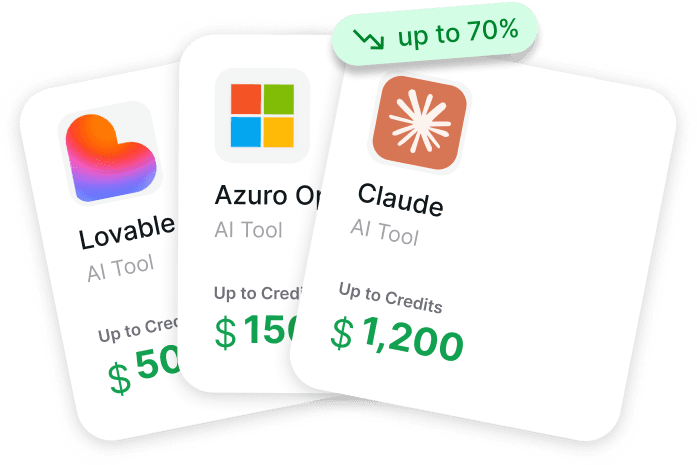
Empezar con Claude Code a menudo significa elegir otras herramientas de IA a su alrededor. Get AI Perks ayuda con eso al recopilar créditos iniciales y descuentos de software para herramientas de IA y en la nube en un solo lugar. La plataforma incluye más de 200 ventajas, con ofertas de Claude, Anthropic, OpenAI, Gemini, ElevenLabs, Intercom y otros, junto con las condiciones y los pasos para reclamarlas.
¿Buscas créditos de IA antes de aplicar?
Consulta Get AI Perks para:
- Navegar por las ofertas de Claude y otras herramientas de IA
- Ver qué ventajas se adaptan a tu empresa
- Seguir guías para reclamar créditos disponibles
👉 Visita Get AI Perks para comparar las ventajas de software de IA disponibles.
Instalación de Claude Code
El proceso de instalación varía ligeramente según el sistema operativo, pero sigue el mismo patrón general.
Instalación en macOS y Linux
Para usuarios de macOS con Homebrew instalado, el proceso es sencillo:
| brew install –cask claude-code |
Sin Homebrew, usa npm:
| npm install -g @anthropic-ai/claude-code o utiliza los métodos de instalación recomendados (curl o brew) |
Los usuarios de Linux pueden seguir el mismo enfoque de npm. El indicador de instalación global (-g) asegura que Claude Code esté disponible en todo el sistema en lugar de ser específico del proyecto.
Instalación en Windows a través de WSL2
La instalación en Windows requiere primero la configuración de WSL2. Abre PowerShell como Administrador y ejecuta:
| wsl –install |
Este comando instala WSL2 junto con Ubuntu por defecto. Después de completar la instalación, reinicia el sistema. Al reiniciar, Ubuntu se inicia automáticamente para completar la configuración con la creación de nombre de usuario y contraseña.
Dentro del entorno Linux de WSL2, instala Node.js:
| curl -fsSL https://deb.nodesource.com/setup_18.x | sudo -E bash – sudo apt-get install -y nodejs |
Luego, instala Claude Code usando npm como se muestra arriba.
Verifica la instalación ejecutando:
| claude –version |
El comando debería devolver el número de versión actual. Si no lo hace, la ruta de instalación puede no estar en la variable PATH del sistema.
Autenticación y configuración de cuenta
Claude Code requiere autenticación con una clave API de Anthropic antes de que pueda funcionar.
Obtención de una clave API
Navega a la Consola de Anthropic en console.anthropic.com y crea una cuenta o inicia sesión. En la sección API, genera una nueva clave API. Copia esta clave inmediatamente; no se mostrará de nuevo después de salir de la página.
El acceso a la API funciona con un modelo de pago por uso. Según la documentación oficial, los precios funcionan en un modelo por token con diferentes tarifas para diferentes modelos de Claude. Mantener tal cual, verificado en material de origen oficial que indica "Compra mínima: $5" y "Recomendado: $20-30 para pruebas y proyectos iniciales".
Conexión de Claude Code a la API
Ejecuta Claude Code por primera vez en cualquier directorio de proyecto:
| claude |
La herramienta solicita autenticación. Abre una ventana del navegador para iniciar sesión o proporciona una URL para pegar manualmente. Después de autenticarse a través del navegador, Claude Code recibe autorización y almacena las credenciales localmente.
El proceso de autenticación crea archivos de configuración en el directorio de inicio. Estos archivos persisten entre sesiones, por lo que la autenticación solo ocurre una vez a menos que las credenciales se revoquen manualmente.
Para verificar que todo funciona correctamente, ejecuta:
| claude doctor |
Este comando de diagnóstico verifica problemas comunes de configuración, conectividad API y problemas de permisos.

Ejecutando tu primera sesión de Claude Code
Con la autenticación completa, Claude Code está listo para el trabajo real.
Inicio del modo interactivo
Navega a cualquier directorio de proyecto y ejecuta:
| claude |
Esto inicia el modo interactivo: una sesión persistente donde Claude Code mantiene el contexto a través de múltiples comandos y ediciones de archivos. La terminal muestra un indicador que indica que Claude Code está activo y esperando instrucciones.
Patrones de comandos básicos
Claude Code acepta tres formatos de comando principales:
| Formato de comando | Propósito | Ejemplo |
|---|---|---|
| claude | Iniciar sesión interactiva | claude |
| claude “tarea” | Ejecutar tarea única y salir | claude “soluciona el error de compilación” |
| claude -p “consulta” | Hacer una pregunta sin realizar cambios | claude -p “explica esta función” |
El modo interactivo es el más útil para flujos de trabajo complejos que implican múltiples pasos. Las tareas únicas funcionan bien para correcciones rápidas o scripts automatizados. El modo de consulta (indicador -p) proporciona información sin modificaciones de archivos.
Realizando tu primer cambio de código
En modo interactivo, prueba una tarea simple:
| Agrega manejo de errores a la función principal en app.js |
Claude Code analiza el archivo, identifica la función principal y propone cambios con bloques try-catch adecuados o lógica de verificación de errores. Antes de aplicar los cambios, muestra una vista previa de la diferencia.
La herramienta solicita confirmación antes de modificar archivos. Revisa cuidadosamente los cambios propuestos. Aprueba escribiendo "sí" o rechaza con "no" para solicitar modificaciones.
Flujos de trabajo esenciales y tareas comunes
Claude Code maneja una amplia gama de flujos de trabajo de desarrollo más allá de las ediciones básicas de código.
Integración de Git
Claude Code entiende los flujos de trabajo de git de forma nativa. Comandos como estos funcionan de manera natural:
- "Crea una nueva rama para la función de inicio de sesión"
- "Haz commit de estos cambios con un mensaje descriptivo"
- "Muéstrame qué cambió desde el último commit"
- "Fusiona la rama de la característica y resuelve conflictos"
La herramienta puede leer el historial de git, entender las estructuras de ramas y generar mensajes de commit apropiados basados en los cambios de código.
Depuración y solución de problemas
Cuando aparecen errores, Claude Code puede investigar y proponer soluciones:
- "Depura por qué la llamada a la API está fallando"
- "Encuentra la fuente de esta excepción de puntero nulo"
- "Por qué esta función no devuelve el valor esperado"
Claude Code examina los mensajes de error, rastrea las rutas de ejecución y verifica los archivos relacionados para identificar las causas raíz.
Refactorización de código
La refactorización a gran escala se vuelve manejable con la conciencia de múltiples archivos:
- "Extrae esta lógica a un módulo de utilidad separado"
- "Refactoriza esta clase para usar composición en lugar de herencia"
- "Actualiza todas las importaciones después de mover este archivo"
La herramienta rastrea las dependencias entre archivos y actualiza las referencias automáticamente.
Soporte de pruebas
Claude Code puede generar pruebas, ejecutar conjuntos de pruebas e interpretar fallos:
- "Escribe pruebas unitarias para el módulo de autenticación"
- "Ejecuta el conjunto de pruebas y explica cualquier fallo"
- "Agrega pruebas de casos extremos para la función de validación"
La generación de pruebas sigue las convenciones del proyecto y los patrones de marcos de prueba que ya están en uso.

Gestión de contexto y configuración
La efectividad de Claude Code depende en gran medida del contexto proporcionado sobre el proyecto.
El estándar AGENTS.md
La forma más efectiva de proporcionar contexto persistente es a través de un archivo AGENTS.md en la raíz del proyecto. Este archivo sirve como un estándar universal para instruir a los agentes de codificación de IA sobre la estructura del proyecto, las convenciones y los requisitos.
Un AGENTS.md básico podría incluir:
- Descripción general y arquitectura del proyecto
- Convenciones de codificación y preferencias de estilo
- Requisitos y patrones de pruebas
- Procesos de compilación y despliegue
- Estructura de organización de archivos
Claude Code lee e incorpora automáticamente el contenido de AGENTS.md al iniciar sesiones en ese directorio.
Hooks para automatización
Los hooks permiten la ejecución automática de comandos de shell cuando ocurren eventos específicos. Según la documentación oficial, Claude Code admite varios eventos de hook, incluidos SessionStart, UserPromptSubmit, PreToolUse, PostToolUse y Notification.
Los hooks se configuran en un archivo JSON que especifica qué comandos se ejecutan para qué eventos. Por ejemplo, un hook PostToolUse podría ejecutar automáticamente pruebas después de que Claude Code modifique archivos, o formatear código según los estándares del proyecto.
El tiempo de espera predeterminado para los hooks es de 10 minutos, aunque esto se puede configurar por hook. Los hooks pueden ejecutarse de forma síncrona (bloqueando Claude Code hasta su finalización) o asíncrona (ejecutándose en segundo plano).
Reglas de Cursor y formatos alternativos
Para proyectos que utilizan Cursor u otras herramientas de codificación de IA junto con Claude Code, el formato de archivo .cursorrules proporciona una alternativa a AGENTS.md. Si bien AGENTS.md es el estándar universal, las reglas de Cursor ofrecen una integración más estrecha con las funciones específicas de Cursor.
Los proyectos pueden mantener ambos archivos. Claude Code prioriza AGENTS.md pero respeta otros formatos de configuración cuando están presentes.
Consejos prácticos para un uso eficaz
El uso en el mundo real revela patrones que mejoran significativamente la efectividad de Claude Code.
Sé específico con las instrucciones
Los comandos vagos producen resultados vagos. En lugar de "mejorar este código", especifica qué significa mejorar: "refactorizar esta función para reducir la complejidad ciclomática" u "optimizar esta consulta de base de datos para reducir el tiempo de ejecución".
Utiliza el contexto del proyecto de forma liberal
Consulta archivos, funciones o patrones específicos al dar instrucciones. Claude Code entiende el contexto como "siguiendo el patrón en UserController" o "coincidiendo con el estilo en nuestros manejadores de API existentes".
Revisa los cambios antes de aceptarlos
Claude Code es potente pero no infalible. Siempre revisa los cambios propuestos en la vista previa de la diferencia. Busca efectos secundarios no deseados, especialmente en operaciones de refactorización que afectan a múltiples archivos.
Aprovecha las redes de seguridad de Git
Haz commit del código que funciona antes de realizar operaciones importantes con Claude Code. Si los cambios salen mal, git proporciona una ruta de reversión fácil. Esta red de seguridad fomenta la experimentación con tareas más ambiciosas.
Inicia sesiones con objetivos claros
Comenzar una sesión con objetivos explícitos ayuda a Claude Code a mantener el enfoque. "Estamos agregando autenticación de usuario" o "Estamos depurando el flujo de procesamiento de pagos" establece el contexto para los comandos posteriores.
Problemas comunes y solución de problemas
A pesar de la configuración adecuada, ocasionalmente surgen problemas.
Errores de permisos
Nunca ejecutes Claude Code con sudo o permisos elevados. Esto crea vulnerabilidades de seguridad y problemas de propiedad de archivos. Si ocurren errores de permisos, verifica los permisos de archivo en el directorio del proyecto y asegúrate de que el usuario actual tenga el acceso adecuado.
Problemas de conexión API
Los fallos de conexión suelen indicar problemas de red o credenciales de API inválidas. Verifica la validez de la clave API a través de la Consola de Anthropic. Asegúrate de que los firewalls o las VPN no estén bloqueando las solicitudes a la API.
Comportamiento inesperado en Windows WSL2
Los problemas de rutas ocurren comúnmente al mezclar rutas de Windows y Linux en WSL2. Mantén los proyectos dentro del sistema de archivos Linux (/home/username/) en lugar de acceder a las unidades de Windows (/mnt/c/). Esto mejora el rendimiento y evita problemas de traducción de rutas.
Pérdida de contexto durante sesiones largas
Las sesiones extendidas pueden alcanzar los límites de contexto, lo que hace que Claude Code pierda el rastro de conversaciones anteriores. Cuando esto suceda, inicia una nueva sesión o proporciona recordatorios explícitos sobre los objetivos del proyecto y los cambios recientes.
Funciones avanzadas que vale la pena explorar
Después de dominar lo básico, varias funciones avanzadas desbloquean capacidades adicionales.
Comandos personalizados
Los proyectos pueden definir comandos personalizados en un directorio .claude/commands. Estos comandos extienden Claude Code con flujos de trabajo específicos del proyecto, como "@deploy.md staging" o "@benchmark.md performance".
Los comandos se escriben en markdown con sintaxis especial para argumentos e inyección de contexto. La habilidad de desarrollo de comandos en los plugins oficiales de Claude Code proporciona plantillas y ejemplos.
Equipos de Agentes
Para operaciones complejas, Claude Code puede coordinar múltiples agentes especializados que trabajan juntos. Un agente podría encargarse de los cambios de backend, mientras que otro actualiza los componentes de frontend y un tercero gestiona las migraciones de la base de datos.
Los equipos de agentes requieren configuración pero permiten el trabajo paralelo en características grandes o proyectos de refactorización.
Preguntas frecuentes
¿Claude Code funciona sin conexión?
No, Claude Code requiere una conexión a Internet activa para comunicarse con la API de Anthropic. Todo el procesamiento se realiza en el servidor, no localmente. La herramienta no puede funcionar sin acceso a la API.
¿Cuánto cuesta usar Claude Code?
Claude Code funciona con un modelo de pago por uso por token. Los precios varían según el modelo: Mantener tal cual, verificado en el material de origen oficial que enumera estos niveles de precios exactos. Los costos reales dependen de los patrones de uso y del modelo seleccionado. El saldo mínimo de la cuenta es de $5.
¿Puede Claude Code romper accidentalmente mi base de código?
Claude Code solicita confirmación antes de realizar modificaciones de archivos. Combinado con el control de versiones de git, el riesgo es mínimo. Siempre haz commit del código que funciona antes de operaciones importantes y revisa los cambios en la vista previa de la diferencia antes de aceptarlos.
¿Claude Code funciona con todos los lenguajes de programación?
Claude Code admite prácticamente todos los lenguajes de programación principales, incluidos JavaScript, Python, TypeScript, Java, Go, Rust, C++ y muchos otros. El soporte de idiomas depende del modelo Claude subyacente y su entrenamiento, que incluye una gran cantidad de datos de código en todos los idiomas.
¿Pueden varios desarrolladores usar Claude Code en el mismo proyecto simultáneamente?
Sí, pero la coordinación a través de git es esencial. Cada desarrollador ejecuta su propia sesión de Claude Code con su propia clave API. Los cambios deben hacerse commit y sincronizarse a través de git al igual que la codificación manual. Claude Code no tiene funciones de colaboración integradas más allá de los flujos de trabajo estándar de git.
¿Cuál es la diferencia entre Claude Code y GitHub Copilot?
GitHub Copilot se integra en los editores de código y proporciona sugerencias en línea mientras se escribe. Claude Code opera en la terminal y toma acciones autónomas en tareas de múltiples archivos. Copilot es mejor para la finalización línea por línea; Claude Code sobresale en la ejecución de flujos de trabajo completos como refactorización, depuración o implementación de características en múltiples archivos.
¿Cómo actualizo Claude Code a la última versión?
Para instalaciones npm (si se usaron), actualiza a través de npm o utiliza los métodos de instalación recomendados. Para instalaciones de Homebrew, ejecuta: brew upgrade claude-code. Consulta la versión actual en cualquier momento con claude --version.
Avanzando con Claude Code
Empezar con Claude Code implica una instalación sencilla, autenticación y el aprendizaje de patrones de comandos básicos. El verdadero poder de la herramienta emerge a través del uso constante y la gestión adecuada del contexto.
Comienza con tareas simples: correcciones de errores, actualizaciones de documentación o refactorización de un solo archivo. A medida que ganes comodidad, aborda flujos de trabajo más ambiciosos como la implementación de características o cambios arquitectónicos. La curva de aprendizaje es suave porque los comandos en lenguaje natural reducen la memorización de sintaxis.
Configura archivos AGENTS.md para proyectos que se utilizan con frecuencia. Esta inversión da sus frutos a través de una mejor comprensión de Claude Code y sugerencias más relevantes.
Lo más importante es tratar a Claude Code como una herramienta colaborativa en lugar de un reemplazo del juicio del desarrollador. Revisa sus sugerencias críticamente, proporciona instrucciones claras y mantén las redes de seguridad de git. Utilizado correctamente, Claude Code acelera el desarrollo sin sacrificar la calidad del código.
¿Listo para transformar tu flujo de trabajo de terminal? Instala Claude Code hoy mismo y experimenta el desarrollo asistido por IA que se integra realmente con la forma en que trabajan los desarrolladores. Visita la documentación oficial en docs.anthropic.com para obtener materiales de referencia detallados y opciones de configuración avanzadas.