Stručné zhrnutie: Claude Code ponúka dve možnosti integrácie pre VS Code: natívny rozšírenie VS Code (teraz všeobecne dostupné) a pôvodnú integráciu CLI. Natívny rozšírenie poskytuje inline rozdiely, @-spomienky na súbory, príkazy s lomkou a bezproblémovú integráciu pracovného priestoru priamo v editore, zatiaľ čo CLI ponúka autonómnejšiu prevádzku cez terminál s rozšírenými schopnosťami myslenia a správou kontrolných bodov pre zložité úlohy.
Claude Code od spoločnosti Anthropic sa od svojho prvého vydania výrazne vyvinul. To, čo začalo ako kódový asistent iba v termináli, teraz ponúka viacero spôsobov práce s VS Code, každý s odlišnými výhodami.
Je pochopiteľné, že dochádza k zmätku. Dva rôzne produkty majú podobné názvy a oficiálna dokumentácia ich niekedy prezentuje ako alternatívy, niekedy ako doplnkové nástroje.
Tu je však pointa – výber medzi natívnym rozšírením VS Code a integráciou CLI nie je o výbere "lepšej" možnosti. Ide o prispôsobenie nástroja vášmu pracovnému postupu.
Pochopenie dvoch prístupov k integrácii
Claude Code poskytuje AI-podporované kódovanie prostredníctvom modelov Claude od spoločnosti Anthropic. Implementácia sa však dramaticky líši v závislosti od toho, ktorú integračnú cestu si vyberiete.
Natívny rozšírenie VS Code prináša Claude priamo do rozhrania editora. Je to prvotné rozšírenie vyvinuté spoločnosťou Anthropic, ktoré sa integruje s UI, postranným panelom a paletou príkazov VS Code.
Prístup CLI (Command Line Interface) spúšťa Claude Code ako samostatnú terminálovú aplikáciu. Môže sa integrovať s VS Code prostredníctvom rôznych metód, ale funguje nezávisle s vlastným rozhraním a pracovným postupom.
Natívny rozšírenie VS Code
Natívny rozšírenie, vydané ako všeobecne dostupné začiatkom roka 2026, predstavuje oficiálnu integráciu spoločnosti Anthropic pre VS Code. Podľa diskusií komunity na Reddite používatelia uviedli, že rozšírenie prešlo od svojej beta verzie významnými vylepšeniami.
Rozšírenie sa inštaluje priamo z trhoviska VS Code. Po nakonfigurovaní s API povereniami sa zobrazí v postrannom paneli VS Code s vyhradeným panelom Claude Code.
Kľúčové architektonické rozdiely ho odlišujú od CLI. Rozšírenie používa API rozšírenia VS Code na priamu manipuláciu so súbormi, čítanie kontextu pracovného priestoru a zobrazovanie inline rozdielov. Všetko sa deje v prostredí editora.
Integrácia CLI
Claude Code CLI predchádza natívne rozšírenie. Spúšťa sa ako samostatná aplikácia Node.js (pomocou runtime Bun), s ktorou vývojári interagujú prostredníctvom príkazov terminálu.
CLI sa môže pripojiť k VS Code prostredníctvom niekoľkých mechanizmov. Niektorí používatelia ho spúšťajú v integrovanom termináli VS Code. Iní používajú rozšírenia tretích strán VS Code, ktoré poskytujú UI obaly okolo CLI.
Jednou z pozoruhodných možností tretích strán je „Claude Code Extension for Visual Studio“ od Daniela Carvalho Liedke, ktorá má viac ako 72 000 inštalácií. Toto rozšírenie poskytuje vrstvu UI pre Claude Code CLI s podporou viacriadkových výziev, príloh obrázkov a integrovaných recenzií rozdielov.
Ale to je iný produkt ako natívne rozšírenie od spoločnosti Anthropic. Podobnosť v názve spôsobuje zmätok.
Porovnanie funkcií: Rozšírenie vs. CLI
Obe prístupy poskytujú prístup k kódovacím schopnostiam Claude, ale sady funkcií sa zmysluplne rozchádzajú.
| Funkcia | Natívny rozšírenie VS Code | Claude Code CLI |
|---|---|---|
| Inštalácia | Trhovisko VS Code (oficiálne) | Balík npm/bun + terminál |
| Rozhranie | Panel v postrannom paneli, inline rozdiely | TUI založené na termináli |
| Kontext súboru | @-spomienky, pretiahnutie a pustenie | Výber súboru z príkazového riadku |
| Revízia rozdielov | Natívny prehľad rozdielov VS Code | Zobrazenie rozdielov v termináli |
| Príkazy s lomkou | Áno (/model, /mcp, /context) | Áno (úplná sada príkazov) |
| Rozšírené myslenie | Obmedzené | Plná podpora s kontrolnými bodmi |
| Autonómny režim | Semi-autonómny | Plne autonómny s kontrolnými bodmi |
| Automatizácia prehliadača | Integrácia Chrome (zdokumentovaná) | Nástroje prehliadača založené na MCP |
| Podpora servera MCP | Áno (s konfiguráciou) | Plná podpora protokolu MCP |
| Pluginy agenta | Prístup k trhovisku pluginov | Manuálna konfigurácia |
Správa kontextu
To, ako každý nástroj spracováva kontext, ovplyvňuje použiteľnosť aj náklady. Natívny rozšírenie využíva povedomie o pracovnom priestore VS Code. Súbory možno pridať do kontextu pomocou @-spomienok v poli výzvy, podobne ako rozhranie GitHub Copilot.
Podľa oficiálnej dokumentácie rozšírenie podporuje známe vzory VS Code. Vývojári zvyknutí na syntax @-spomienok od Copilotu nájdu hladký prechod.
CLI zaujíma iný prístup. Kontext sa spravuje pomocou príznakov príkazového riadku a konfiguračných súborov. Súbor CLAUDE.md v adresári .claude ukladá trvalý kontext projektu a pokyny.
Pre tímy ponúka CLI jemnejšiu kontrolu. Oficiálna dokumentácia pre správu nákladov vysvetľuje, že vyhľadávanie nástrojov sa stáva automatickým, keď popisy nástrojov MCP prekročia 10 % kontextového okna. Nástroje sa odkladajú a načítajú na požiadanie, čím sa znižuje spotreba tokenov.
Revízia rozdielov a aplikácia kódu
Tu sa používateľská skúsenosť najdramatickejšie rozchádza. Natívny rozšírenie zobrazuje navrhované zmeny pomocou natívneho prehliadača rozdielov VS Code. Zmeny sa zobrazujú inline s pohodlnými ovládacími prvkami na prijatie/odmietnutie.
Spätná väzba od komunity naznačuje významné zlepšenia rozšírenia VS Code, pričom používatelia uvádzajú, že teraz poskytuje podstatne lepšiu skúsenosť v porovnaní s predchádzajúcimi verziami.
CLI zobrazuje rozdiely v termináli pomocou farebných kódov ANSI a formátovania textu. Pre vývojárov, ktorí sú zvyknutí na výstup git diff, to pôsobí prirodzene. Chýba mu však vizuálna prehľadnosť vedľa seba umiestneného GUI rozdielu.
Požiadavka na funkciu na GitHub poukazuje na toto obmedzenie. Používatelia pracujúci s CLI často nemôžu jasne vidieť navrhované zmeny bez manuálneho prehliadania súborov, najmä pri veľkých úpravách viacerých súborov.
Rozšírené myslenie a autonómna prevádzka
Vynikajúcou funkciou CLI je rozšírené myslenie s kontrolnými bodmi. Pri zložitých úlohách vyžadujúcich plánovanie a iteráciu môže Claude pracovať autonómne a počas postupu ukladať stavy kontrolných bodov.
Oficiálna dokumentácia diskutuje o úvahách o správe nákladov a použití tokenov, vrátane faktorov, ktoré ovplyvňujú spotrebu rozšíreného myslenia. Proces myslenia spotrebúva tokeny, ale môže znížiť celkové náklady tým, že zabráni opakovaným pokusom a chybám.
Natívny rozšírenie podporuje určité autonómne správanie, ale funguje v interaktívnejšom režime. Je navrhnutý pre vzájomnú spoluprácu skôr ako pre dlhodobé autonómne relácie.
Výkon a využitie zdrojov
Charakteristiky výkonu sa medzi týmito dvoma prístupmi výrazne líšia, čo ovplyvňuje skúsenosti vývojárov aj prevádzkové náklady.
Spotreba pamäte
Problémy na GitHub dokumentujú obavy z využitia pamäte, s hláseniami o významnom využití RAM v okrajových prípadoch.
Natívny rozšírenie sa zdá byť pamäťovo efektívnejšie tým, že využíva existujúci proces VS Code. Ale pridáva sa k celkovej stope VS Code, čo niektorí používatelia už považujú za náročné pri prevádzkovaní viacerých rozšírení.
Jedna diskusia na GitHub s názvom „Všetko sa spomalí vo VS Code, keď je povolený Copilot“ naznačuje, že kombinácia viacerých AI kódových asistentov môže vytvárať výkonnostné úzke hrdlá. To isté pravdepodobne platí pri spustení rozšírenia Claude Code spolu s inými nástrojmi.
Latencia odozvy
Latencia siete ovplyvňuje obe implementácie rovnako – zasahujú rovnaké koncové body API Claude. Vnímaná pohotovosť sa však líši.
CLI sa pri jednoduchých otázkach môže javiť ako rýchlejšia, pretože sa nemusí koordinovať s procesom hostiteľa rozšírenia VS Code. Výstup terminálu sa streamuje priamo.
Rozšírenie niekedy spôsobuje oneskorenie UI pri aplikovaní veľkých súborov zmien. VS Code musí aktualizovať ozdobné prvky súborov, zvýraznenie syntaxe a ďalšie vizuálne prvky počas aplikácie zmien.
Použitie tokenov a náklady
Obe implementácie používajú rovnaké základné API, takže základné ceny sú rovnaké. Podľa oficiálnych cien stojí Claude Opus 4.6 5 USD za milión vstupných tokenov (základná cena) a 25 USD za milión výstupných tokenov.
Stratégie správy kontextu však ovplyvňujú skutočné náklady. Automatické odkladanie nástrojov v CLI (keď nástroje prekročia 10 % kontextu) môže znížiť plytvanie tokenmi. Rozšírenie udržuje viac kontextu načítaného pre okamžitý prístup, čo potenciálne spotrebúva viac tokenov za interakciu.
Pre tímy spravujúce náklady oficiálna dokumentácia odporúča konfigurácie limitov sadzieb na základe veľkosti tímu:
| Veľkosť tímu | TPM na používateľa | RPM na používateľa |
|---|---|---|
| 1-5 používateľov | 200k-300k | 5-7 |
| 5-20 používateľov | 100k-150k | 2.5-3.5 |
| 20-50 používateľov | 50k-75k | 1.25-1.75 |
| 50-100 používateľov | 25k-35k | 0.62-0.87 |
| 100-500 používateľov | 15k-20k | 0.37-0.47 |
| 500+ používateľov | 10k-15k | 0.25-0.35 |
Tieto odporúčania platia bez ohľadu na to, či tímy používajú CLI alebo rozšírenie, ale príkaz na sledovanie nákladov CLI (/cost) poskytuje jemnejšiu viditeľnosť použitia.

Používajte Claude a vývojárske nástroje bez platenia plnej ceny
Pri porovnávaní Claude v prehliadači verzus rozšírenia pre kód, jedna vec je jasná – náklady sa rýchlo hromadia naprieč nástrojmi, API a predplatnými.
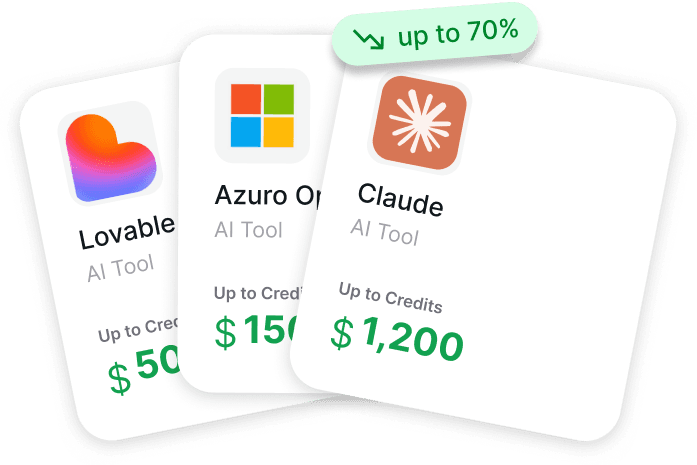
Get AI Perks prináša tieto nástroje na jedno miesto tým, že vám pomáha získať prístup k kreditom, zľavám a ponukám naprieč AI platformami namiesto platenia plnej ceny. Agreguje ponuky od poskytovateľov ako Anthropic a kódovacích nástrojov, takže ich môžete testovať a používať bez toho, aby ste sa viazali na samostatné plány.
S Get AI Perks môžete:
- získať prístup k kreditom pre Claude a ďalšie AI kódovacie nástroje
- znížiť výdavky naprieč viacerými predplatnými
- vyskúšať rôzne nastavenia pred záväzkom
Ak porovnávate nástroje, má zmysel najprv znížiť náklady – pozrite si Get AI Perks.
Ceny a modely prístupu
Ceny fungujú na dvoch úrovniach: Claude Code ako produkt a podkladové použitie API Claude.
Úrovne predplatného Claude Code
Podľa oficiálnej stránky s cenami spoločnosti Anthropic je Claude Code zahrnutý v rôznych úrovniach predplatného:
Bezplatná úroveň: Poskytuje prístup ku Claude Code so základnými limitmi používania. Používatelia môžu chatovať na webe, iOS, Android a desktopoch, s možnosťou generovať kód a vizualizovať dáta.
Pro úroveň: Stojí 17 USD mesačne s ročnou zľavou na predplatné (účtované vopred 200 USD) alebo 20 USD pri mesačnej fakturácii. Táto úroveň explicitne zahŕňa Claude Code a Cowork, s väčším povolením na používanie a prístupom k neobmedzeným projektom.
Natívny rozšírenie VS Code funguje s akoukoľvek z týchto úrovní predplatného. Používatelia sa autentizujú prostredníctvom svojho účtu Anthropic a používanie sa započítava do limitov ich plánu.
Ceny založené na API
Pre vývojárov používajúcich API priamo (bežné pri nasadení CLI) náklady závisia od spotreby tokenov. Oficiálne ceny API sú rozdelené podľa modelu:
Claude Opus 4.6:
- Základné vstupne tokeny: 5 USD za milión tokenov
- Zápisy do 5-minútovej vyrovnávacej pamäte: 6,25 USD za milión tokenov
- Zápisy do 1-hodinovej vyrovnávacej pamäte: 10 USD za milión tokenov
- Zásahy a obnovenia vyrovnávacej pamäte: 0,50 USD za milión tokenov
- Výstupne tokeny: 25 USD za milión tokenov
Vyrovnávacia pamäť výziev môže výrazne znížiť náklady na opakované interakcie s rovnakým codebase. Architektúra CLI uľahčuje efektívne využitie vyrovnávacej pamäte, pretože kontext pretrváva naprieč reláciami.
Protokol kontextu modelu a rozšíriteľnosť
Obe integračné metódy podporujú protokol Model Context Protocol (MCP), štandard spoločnosti Anthropic pre pripájanie AI asistentov k externým nástrojom a zdrojom údajov.
Konfigurácia servera MCP
Servery MCP rozširujú schopnosti Claude nad rámec úpravy kódu. Môžu poskytnúť prístup k databázam, API, dokumentačným stránkam alebo vlastnej obchodnej logike.
CLI konfiguruje servery MCP prostredníctvom konfiguračného súboru v adresári .claude. Servery sú definované s pripojovacími parametrami a aktivujú sa pri spustení Claude Code.
Natívny rozšírenie tiež podporuje MCP, ale vyžaduje konfiguráciu prostredníctvom nastavení VS Code. Oficiálna dokumentácia poznamenáva, že nastavenie servera MCP zahŕňa špecifikáciu ciest servera a autentizačných údajov v nastaveniach rozšírenia.
Problém na GitHub hlásil zlyhanie parametrov poľa MCP vo verzii VS Code 1.106.0, čo naznačuje, že podpora MCP v prostredí rozšírenia sa môže stretnúť s okrajovými prípadmi, ktoré nie sú prítomné v CLI.
Pluginy a zručnosti agenta
VS Code zaviedol pluginy agentov ako funkciu vo verzii preview. Podľa oficiálnej dokumentácie VS Code sú pluginy agentov „predbalené balíčky prispôsobení chatu“, ktoré môžu obsahovať príkazy s lomkou, zručnosti agenta, vlastné agentov, háky a servery MCP.
Natívny rozšírenie Claude Code môže objavovať a inštalovať pluginy z trhoviska pluginov VS Code. To poskytuje užívateľsky prívetivý spôsob rozšírenia schopností bez manuálnej konfigurácie.
CLI sa nezúčastňuje na ekosystéme pluginov VS Code. Namiesto toho sa spolieha na manuálne nakonfigurované servery MCP a vlastné skripty definované v adresári .claude.
Zručnosti agenta – priečinky s pokynmi, skriptami a zdrojmi, ktoré môžu agenti načítať, keď sú relevantné – fungujú v oboch prostrediach. Sú súčasťou otvoreného štandardu, ktorý funguje aj s GitHub Copilot CLI a kódovým agentom GitHub Copilot.
Vzory integrácie pracovného postupu
Vzory reálneho používania odhaľujú, kedy každý prístup vyniká.
Interaktívne vývojové relácie
Pre vzájomnú spoluprácu na zmenách kódu poskytuje natívny rozšírenie plynulejší zážitok. Vývojári môžu:
- Písať otázky do panelu v postrannom paneli
- Prehliadať navrhované zmeny v známych prehľadoch rozdielov
- Prijímať alebo odmietať zmeny jediným kliknutím
- Pokračovať v práci na iných súboroch, zatiaľ čo Claude generuje odpovede
Klávesové skratky v natívnom rozšírení, ako napríklad Cmd+Esc (Mac) alebo Ctrl+Esc (Windows/Linux), prepínajú fokus medzi editorom a panelom Claude, čo umožňuje rýchlu iteráciu.
Autonómne vykonávanie úloh
Pri riešení komplexných refaktorovaní alebo implementácií funkcií, ktoré vyžadujú viacero krokov, vynikne autonómny režim CLI. Kontrolné body umožňujú Claude:
- Plánovať viacstupňový prístup
- Vykonávať zmeny vo viacerých súboroch
- Ukladať pokrok v logických bodoch
- Zotaviť sa z chýb bez straty kontextu
Niektorí vývojári uvádzajú vhodnosť CLI pre autonómnu prácu s poznámkou, že hoci rozhranie terminálu má krivku učenia, po zoznámení sa stáva efektívnym.
Scenáre tímovej spolupráce
Tímy používajúce Claude Code vo veľkom meradle čelia rôznym úvahám. Prístup CLI „konfigurácia ako kód“ – ukladanie nastavení, definícií servera MCP a pokynov projektu do súborov adresára .claude – umožňuje správu verzií.
Členovia tímu môžu zdieľať súbory CLAUDE.md a konfigurácie MCP prostredníctvom git. Tým sa zabezpečí, že každý získa rovnaký kontext a prístup k nástrojom.
Konfigurácia rozšírenia žije čiastočne v používateľských nastaveniach VS Code, čo sťažuje zdieľanie štandardov pre celý tím. Trhovisko pluginov však poskytuje distribučný mechanizmus pre balené prispôsobenia.
Bezpečnostné úvahy a ochrana osobných údajov
Obe implementácie spracúvajú kódové údaje podobne, ale kontexty nasadenia vytvárajú rôzne bezpečnostné profily.
Prenos údajov
Podľa oficiálnej dokumentácie o nulovom uchovávaní údajov Anthropic nepoužíva zákaznícke údaje na trénovanie modelov. Požiadavky API sú spracované a zahodené.
To platí rovnako pre rozšírenie aj pre CLI. Oba posielajú kódový kontext do koncových bodov API spoločnosti Anthropic cez HTTPS.
CLI však umožňuje jemnejšiu kontrolu siete. Tímy ho môžu spúšťať za firemnými proxy servermi, kontrolovať premávku pomocou vlastného middleware alebo implementovať ďalšie vrstvy šifrovania.
Lokálne vs. cloudové vykonávanie
Rozšírenie aj CLI sa vykonávajú lokálne na stroji vývojára. Ani jeden nespúšťa kód v cloudovej karanténe (hoci dokumentácia VS Code spomína cloudových agentov ako samostatný koncept pre dlhodobé autonómne úlohy).
Oficiálna dokumentácia VS Code rozlišuje medzi lokálnymi, záložnými a cloudovými režimami vykonávania agentov:
| Kritériá | Lokálne | Záloha | Cloud |
|---|---|---|---|
| Kde sa spúšťa | Váš stroj | Váš stroj (CLI) | Vzdialená infraštruktúra |
| Štýl interakcie | Interaktívne | Bez dozoru (asynchrónne) | Bez dozoru (asynchrónne), Autonómne |
| Viditeľnosť tímu | Nie | Nie | Áno (PR/problémy) |
| Izolácia | Nie (priamy pracovný priestor) | Áno (pracovné stromy) | Áno (vzdialené) |
Claude Code CLI môže fungovať v záložnom režime pomocou pracovných stromov git na izoláciu. Rozšírenie primárne funguje v lokálnom interaktívnom režime.
Autentifikácia a API kľúče
Rozšírenie používa bezpečné úložisko poverení VS Code pre API kľúče. Kľúče sú šifrované a uložené v kľúčenke operačného systému.
CLI ukladá poverenia do konfiguračných súborov alebo premenných prostredia. Tímy musia zabezpečiť správne povolenia súborov a vyhnúť sa vkladaniu kľúčov do správy verzií.
Bežné problémy a obmedzenia
Ani jedna implementácia nie je bez drsnosti. Pochopenie súčasných obmedzení pomáha stanoviť realistické očakávania.
Problémy špecifické pre rozšírenie
Problémy na GitHub odhaľujú niekoľko bolestivých bodov s natívnym rozšírením:
Výkonnosť výberu súboru: V závažnej regresii bola ovplyvnená výkonnosť výberu súboru v určitých verziách. Veľké projekty s tisíckami súborov zaznamenali významné oneskorenie pri pridávaní kontextu.
Konflikty pracovných priestorov s viacerými koreňmi: Rozšírenie duplikuje zručnosti projektu, keď je v pracovnom priestore VS Code nakonfigurovaných viacero pracovných adresárov. Každá zručnosť z .claude/skills/ sa viackrát vloží do kontextu.
Nedostatky v dokumentácii: Niekoľko problémov na GitHub uvádza chýbajúcu dokumentáciu pre funkcie, ako je integrácia Chrome a nastavenie poskytovateľa tretích strán. Dokumentácia predpokladá znalosť konceptov, ktoré ešte nie sú vysvetlené.
Problémy špecifické pre CLI
CLI čelí vlastným výzvam:
Spotreba pamäte: Ako už bolo spomenuté, využitie pamäte môže v určitých scenároch dramaticky stúpnuť, hoci sa to zdá byť okrajové prípady.
Obmedzenia UI terminálu: Rozhranie terminálu, hoci je funkčné, postráda vizuálne bohatstvo GUI rozdielov. Revízia veľkých súborov zmien vyžaduje viac mentálneho úsilia.
Zložitosť nastavenia: Počiatočná konfigurácia vyžaduje viac technických znalostí. Neexistuje žiadny grafický inštalátor – všetko prebieha prostredníctvom konfiguračných súborov a nástrojov príkazového riadku.
Spoločné obmedzenia
Obe implementácie zdedia obmedzenia základného API Claude:
Správa kontextového okna si vyžaduje aktívnu pozornosť. Aj s veľkým kontextovým oknom Claude Opus 4, zahrnutie príliš mnohých súborov môže znížiť kvalitu odpovedí alebo dosiahnuť limity tokenov.
Kódová inteligencia sa líši podľa jazyka. Oficiálna dokumentácia odporúča nainštalovať pluginy kódovej inteligencie pre typové jazyky na zlepšenie navigácie symbolov a zníženie zbytočných čítaní súborov.
Rozšírenie VS Code vs. GitHub Copilot
Keďže oba nástroje obsadzujú podobný priestor v ekosystéme VS Code, porovnávanie je nevyhnutné.
Inline návrhy GitHub Copilotu sa zobrazujú pri písaní a poskytujú dokončenia textu vo forme „ghost textu“. Claude Code (v rozšírení aj vo forme CLI) funguje prostredníctvom rozhrania chatu. Odlišné paradigmy interakcie slúžia rôznym potrebám.
Oficiálny blogový príspevok VS Code „Your Home for Multi-Agent Development“ prezentuje tieto nástroje ako doplnkové: „Teraz môžete spúšťať agentov Claude a Codex priamo popri GitHub Copilot.“
Vízia VS Code pre viacagentové systémy umožňuje vývojárom vybrať si ten správny nástroj pre každú úlohu. Použite Copilot na pomoc v štýle automatického dopĺňania, Claude Code na zložité úlohy uvažovania a iných špecializovaných agentov pre konkrétne domény.
Podľa oficiálnej dokumentácie VS Code o funkcii „bring-your-own-key“ môžu vývojári nakonfigurovať Claude Code tak, aby používal rôznych poskytovateľov modelov cez OpenRouter, čím umožnia prístup k stovkám modelov nad rámec ponuky spoločnosti Anthropic.
Migračná cesta: CLI do rozšírenia
Vývojári, ktorí momentálne používajú CLI, môžu zvážiť migráciu na natívne rozšírenie. Tu je to, čo migrácia zahŕňa.
Čo sa prenáša
Štruktúra adresára .claude – vrátane CLAUDE.md, zručností a konfiguračných súborov – funguje s oboma prístupmi. Toto sú nastavenia na úrovni pracovného priestoru nezávislé od nástroja použitého na prístup k nim.
Konfigurácie servera MCP je možné preložiť z formátu konfigurácie CLI do nastavení VS Code. Samotné servery zostávajú rovnaké.
Vzory pracovného postupu okolo príkazov s lomkou (/model, /mcp, /context) sa prenášajú priamo. Rozšírenie implementuje rovnakú sadu príkazov.
Čo sa neprenáša
Funkcie špecifické pre terminál, ako je správa kontrolných bodov a rozšírená autonómna prevádzka, nemajú priame ekvivalenty v rozšírení.
Vlastné skripty a háky nakonfigurované pre prevádzku CLI môžu vyžadovať prispôsobenie. Rozšírenie má rôzne kontexty vykonávania hákov.
Klávesové skratky a svalová pamäť terminálu vyžadujú nové učenie. Rozšírenie používa paletu príkazov VS Code a vlastné klávesové skratky namiesto vzorov vstupov terminálu.
Hybridný prístup
Nič nebráni používaniu oboch nástrojov. Niektorí vývojári spúšťajú rozšírenie pre interaktívny vývoj a prepínajú na CLI pre zložité autonómne úlohy.
Tento hybridný model kombinuje to najlepšie z oboch svetov, ale vyžaduje správu dvoch sád konfigurácií a pochopenie, ktorý nástroj je vhodný pre každú situáciu.
Budúci smer a plán
Anthropic pokračuje vo vývoji oboch integračných ciest, aj keď natívny rozšírenie dostáva aktívnejší vývoj funkcií.
Oficiálna dokumentácia a príspevky VS Code naznačujú pokračujúce investície do integrácie VS Code. Funkcie ako pluginy agentov, podpora agentov tretích strán a jednotná správa relácií agentov prospievajú rozšíreniu.
CLI nie je opustený – slúži ako základ pre autonómne kódovacie scenáre, ktoré sa nezmestia do interaktívneho modelu rozšírenia. Ale zlepšenia UI a nové funkcie sa objavujú menej často.
Problémy na GitHub dokumentujú požiadavky na komplexné aktualizácie dokumentácie po vydaní v2.0.0, pričom niektoré stránky dokumentácie zobrazujú zastarané indikátory stavu.
Odporúčania podľa prípadu použitia
Výber medzi natívnym rozšírením a CLI závisí od špecifických potrieb a preferencií.
Vyberte natívny rozšírenie VS Code, ak:
- Interaktívny vývoj je primárnym pracovným postupom
- Vizuálna revízia rozdielov je dôležitá pre istotu kódu
- VS Code je už primárnym vývojovým prostredím
- Členovia tímu preferujú GUI nástroje pred terminálovými rozhraniami
- Rýchle nastavenie bez správy konfiguračných súborov je cenné
- Je požadovaný prístup k trhovisku pluginov pre rozšíriteľnosť
Vyberte CLI, ak:
- Autonómna prevádzka pre zložité úlohy je prioritou
- Preferujú sa pracovné postupy v termináli a rozhrania ovládané klávesnicou
- Je požadovaná jemná kontrola nákladov a monitorovanie
- Sú potrebné vlastné skripty a integrácia hákov
- Je dôležitá konfigurácia ako kód pre štandardizáciu tímu
- Je cenené rozšírené myslenie so správou kontrolných bodov
Použite obe, ak:
- Rôzni členovia tímu majú rôzne preferencie pracovného postupu
- Niektoré úlohy potrebujú interaktívnu spoluprácu, iné autonómne vykonávanie
- Je podporované experimentovanie s rôznymi prístupmi
- Náklady na správu dvoch konfigurácií sú prijateľné
Často kladené otázky
Je rozšírenie Claude Code VS Code zadarmo?
Samotné rozšírenie je zadarmo na inštaláciu z trhoviska VS Code. Jeho používanie však vyžaduje účet Claude s buď bezplatnou úrovňou (obmedzené používanie), predplatným Pro (17-20 USD/mesiac) alebo prístupom API s cenami podľa spotreby tokenov. Rozšírenie nepridáva žiadne náklady nad rámec základného používania Claude.
Môžem používať Claude Code bez predplatného GitHub Copilot?
Áno. Claude Code funguje nezávisle od GitHub Copilot. Oba môžu bežať súčasne vo VS Code ako doplnkové nástroje. Podľa oficiálnej dokumentácie VS Code sa agenti tretích strán ako Claude integrujú cez váš existujúci plán GitHub Copilot pre cloudové vykonávanie, ale lokálna prevádzka vyžaduje iba prístup k API Claude.
Funguje Claude Code s inými jazykmi ako Python a JavaScript?
Claude Code podporuje všetky programovacie jazyky. Oficiálna dokumentácia však poznamenáva, že pluginy kódovej inteligencie pre typové jazyky (ako TypeScript, Java, C++) zlepšujú výkon poskytovaním presnej navigácie symbolov namiesto vyhľadávania založeného na texte, čím sa znižuje zbytočné čítanie súborov.
Ako sa porovnáva kontextové okno Claude Code s konkurenciou?
Modely Claude Opus 4 a novšie ponúkajú podstatné kontextové okná. Hoci konkrétne limity tokenov nie sú uvedené v poskytnutej dokumentácii, dokumentácia pre správu nákladov uvádza, že automatické odkladanie nástrojov sa spustí, keď popisy nástrojov prekročia 10 % kontextového okna, čo naznačuje, že okno je dostatočne veľké na zvládnutie zložitých projektov.
Môžu tímy zdieľať konfigurácie Claude Code medzi členmi?
Áno. Adresár .claude obsahujúci CLAUDE.md, zručnosti a konfigurácie MCP je možné odovzdať do repozitárov git. Členovia tímu, ktorí si stiahnu repozitár, získajú rovnaký kontext špecifický pre projekt a nástroje. CLI to uľahčuje, pretože všetka konfigurácia je založená na súboroch, zatiaľ čo rozšírenie ukladá niektoré nastavenia do používateľskej konfigurácie VS Code.
Aký je rozdiel medzi Claude Code a chatom Claude.ai?
Claude.ai poskytuje všeobecné rozhranie chatu pre akúkoľvek úlohu. Claude Code je špeciálne navrhnutý pre kódovacie pracovné postupy s funkciami ako správa kontextu súborov, rozdiely kódu, integrácia nástrojov MCP a integrácia IDE. Oba používajú rovnaké základné modely Claude, ale balia ich pre rôzne prípady použitia.
Spomalí používanie Claude Code spolu s inými AI rozšíreniami VS Code?
Môže. Diskusie na GitHub naznačujú, že spustenie viacerých AI kódových asistentov súčasne zvyšuje využitie pamäte a môže ovplyvniť pohotovosť, najmä na systémoch s obmedzenou RAM. Vplyv sa líši v závislosti od systémových zdrojov, veľkosti projektu a konfigurácií rozšírenia. Monitorovanie využitia pamäte a deaktivácia nepoužívaných rozšírení pomáha udržiavať výkon.
Záver
Voľba medzi natívnym rozšírením VS Code a integráciou CLI od Claude Code nie je binárna. Obe poskytujú výkonné AI kódové asistencie založené na modeloch Claude od spoločnosti Anthropic, ale optimalizujú pre rôzne pracovné postupy.
Natívny rozšírenie poskytuje vyleštenú, integrovanú skúsenosť pre vývojárov, ktorí žijú v VS Code a preferujú interakcie založené na GUI. Inštalácia trvá minúty a rozhranie pôsobí známo pre každého, kto používal moderné kódové asistencie.
CLI ponúka väčšiu kontrolu, lepšiu autonómnu prevádzku a konfiguráciu ako kód pre štandardizáciu tímu. Vyžaduje si väčšiu technickú investíciu vopred, ale túto investíciu odmeňuje flexibilitou a silou.
Pre väčšinu vývojárov začínajúcich s Claude Code dnes má zmysel natívne rozšírenie. Je to cesta najmenšieho odporu a efektívne zvláda väčšinu scenárov kódového asistenta.
Tímy so zložitými požiadavkami na automatizáciu, požiadavkami na správu nákladov alebo preferenciami pre terminálové pracovné postupy by mali preskúmať CLI. Krivka učenia je strmšia, ale schopnosti ospravedlňujú investíciu pre vhodné prípady použitia.
A neexistuje žiadne pravidlo proti používaniu oboch. Mnohí vývojári zistia, že rozšírenie zvláda každodenné interaktívne kódovanie, zatiaľ čo CLI spravuje občasné komplexné refaktorovanie alebo autonómnu implementáciu funkcií.
Nech už si vyberiete akúkoľvek cestu, Claude Code predstavuje významný vývoj v nástrojoch na vývoj poháňaných AI. Či už prostredníctvom natívneho rozšírenia alebo terminálového rozhrania, integrácia uvažovacích schopností Claude do vášho vývojového pracovného postupu mení spôsob, akým pristupujete k kódovacím výzvam.
Pripravení vyskúšať Claude Code? Nainštalujte si natívny rozšírenie VS Code z trhoviska, aby ste začali s najprístupnejšou možnosťou, alebo preskúmajte dokumentáciu CLI, ak potrebujete pokročilejšie schopnosti. Obe cesty vedú k produktívnejšiemu kódovaniu – stačí si vybrať tú, ktorá zodpovedá vášmu spôsobu práce.